آرشیو دسته بندی ها: آموزش

روشهای انتقال اطلاعات در دوربین مداربسته تحت شبکه

به علت محدودیت زیاد در روزولشن تصویر دوربین های آنالوگ تیوی لاینی استفاده از دوربین های شبکه با سرعت بسیار زیادی در حال افزایش بود تا زمانی که دوربین های مداربسته آنالوگ نصل جدید به بازار معرفی شدند. این دوربین ها امکان دسترسی به روزولشن های بالاتر را برای دوربین های آنالوگ ایجاد کردند و یکی از بزرگترین نقاط قوت دوربین های شبکه را گرفتند. البته دوربین های شبکه همچنان امکانات بسیار بالایی در رویه های انتقال اطلاعات دارند که در این مطلب آنها را بررسی می کنیم.

انتقال اطلاعات از طریق آنتن های رادیویی

آنتن های رادیویی برد بالا معمولا انتقال اطلاعات را از طریق پروتکل های شبکه انجام می دهند. این موضوع به این معناست که در صورتی که بخواهید اطلاعات دوربین های آنالوگ را با آنتن رادیوی انتقال دهید ابتدا باید اطلاعات آنها را به وسیله ویدئو سرور به صورت شبکه در آورده و سپس آن را انتقال دهید در حالی که دوربین های تحت شبکه امکان اتصال مستقیم به این انتن ها را دارند و این موضوع باعث کاهش هزینه و عدم افت کیفیت در طول این انتقال خواهد شد.

انتقال اطلاعات از طریق فیبر

سیستم های انتقال فیبر نوری به صورت کلی برای انتقال اطلاعات شبکه طراحی شده اند. البته در گذشته برای دوربین های آنالوگ تیوی لاینی نیز مبدل هایی طراحی شده بود که امکان اتصال دوربین ها به فیبر از طریق این مبدل فراهم می شد و در طرف DVR نیز یک دکودر اطلاعات را دوباره به صورت آنالوگ در می آورد. مشکل اینجاست که سیستم های آنالوگ نسل جدید اعم از AHD، HDTVI و HDCVI امکان استفاده از این مبدل ها را ندارد و برای انتقال اطلاعات آنها از طریق فیبر شما عملا باید اطلاعات را تحت پروتکل های شبکه انتقال دهید (که نیاز به تغییر کامل اطلاعات دارد) و در طرف دریافت کننده نیز ضبط باید با سرور انجام گیرد. در سیستم های تحت شبکه تطابق کاملی با بستر فیبر وجود دارد به طوری که شما میتوانید به راحتی دوربین ها را وارد بستر کرده و از طرف دیگر تصاویر آنها را دریافت کنید.

 استفاده از سوئیچ ها و ایجاد انشعاب

یکی از نقاط قوت بسیار مهم در سیستم های شبکه امکان استفاده از هاب سوئیچ هاست. این سوئیچ ها امکان ایجاد انشعاب در هر محل را برای شما فراهم می کنند. این انشعابات میتوانند نقش مهمی در کاهش کابل کشی، کاهش هزینه های بستر و همچنین اجرای بی دردسر پروژه های بزرگ داشته باشند. همچنین از طریق استفاده از سوئیچ های مدیریتی امکان ایجاد محدودیت های دسترسی در شبکه داخلی برای دوربین ها وجود خواهد داشت که امنیتی شبکه مداربسته را به مراتب افزایش می دهد.

آموزش اتصال دوربین مداربسته به کامپیوتر یا لپ تاپ

در این مطلب نحوه اتصال دوربین مداربسته به کامپیوتر یا لپ تاپ را خواهید آموخت. با توجه به متفاوت بودن نحوه انجام این کار در سیستم های مداربسته متفاوت، این مطلب نیز به چند بخش متفاوت تقسیم بندی شده است.
به طور کلی اتصال سیستم مداربسته به کامپیوتر در سیستم آنالوگ و تحت شبکه کاملا متفاوت است و البته در برندها و مدل های متفاوت از تجهیزات نیز جزئیات این آموزش میتواند تا حدی متفاوت باشد. در این آموزش سعی شده مراحل کلی کار برای تمامی برندها معرفی شود.
توجه داشته باشید که این آموزش تنها جهت اتصال دوربین در شبکه داخلی (و نه اینترنت) نوشته شده. در صورتی که میخواهید تنظیمات اینترنتی دستگاه را انجام دهید به مطلب “آموزش انتقال تصویر اینترنتی دوربین مداربسته” مراجعه کنید.

اتصال سیستم مداربسته آنالوگ

به طور کلی در سیستم آنالوگ دوربین های مداربسته به صورت مستقیم امکان اتصال به کامپیوتر را ندارند. در این سیستم شما باید دوربین های را به صورت غیر مستقیم به کامپیوتر متصل کنید. این کار می تواند از طریق دستگاه DVR یا کارت DVR صورت بگیرد. از آنجا که استفاده از کارتهای DVR تقریبا منسوخ شده در این قسمت نحوه اتصال دستگاه DVR به کامپیوتر یا لپ تاپ را بررسی می کنیم.

مراحل کار
  1. دستگاه DVR را روشن کرده و با مانیتور به صورت مستقیم به منوهای آن دسترسی پیدا کنید.
  2. به منوی اصلی رفته و وارد قسمت Network یا شبکه شوید. (این قسمت معمولا در منوی تنظیمات یا Configuration است.)
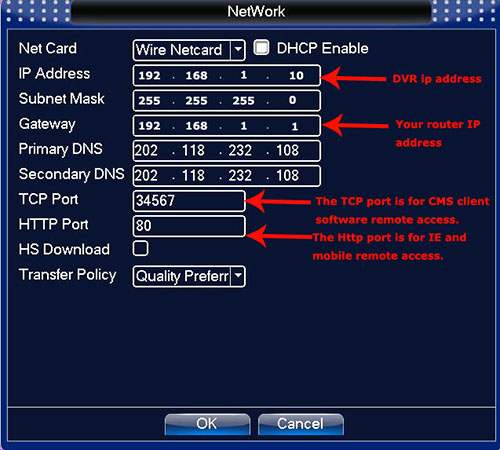
  3. آدرس IP دستگاه را از این قسمت تنظیم کنید. این آدرس باید رنجی برابر رنج شبکه اصلی شما داشته باشد و قسمت آخر آدرس نباید مشابه هیچ یک از تجهیزات موجود در شبکه باشد. (در تصویر زیر نمونه ای از منوی شبکه یک DVR را می بینید. قسمت IP Address قسمتی است که باید تنظیم شود)
    منوی-تنظیم-شبکه-DVR,,عکس منوی تنظیمات شبکه دوربین مداربسته DVR

    عکس منوی تنظیمات شبکه دوربین مداربسته DVR
  4. پس از تنظیم آدرس IP، آدرس انتخاب شده را یادداشت کنید.
  5. دستگاه DVR خود را از طریق یک کابل شبکه به صورت مستقیم یا از طریق سوئیچ به کامپیوتر یا لپ تاپ متصل کنید.
  6. در کامپیوتر خود مرورگر Internet Explorer را باز کرده و ادرس IP دستگاه DVR را در قسمت نوار ادرس بنویسید. (برای مثال 192.168.1.10)
  7. در صورتی که قسمت های قبل را به درستی انجام داده باشید پنجره ای برای وارد کردن نام کاربری و کلمه عبور برای شما باز می شود.
  8. کلمه عبور و نام کاربری دستگاه DVR خود را وارد کنید (همان کلمه عبور و نام کاربری که برای وارد شدن به DVR استفاده می کنید.)
  9. پس از وارد شدن احتمالا امکان دیدن تصاویر دوربین ها را نخواهید داشت. پیغامی در زیر صفحه ظاهر خواهد شد که از شما درخواست می کند ActiveX مورد نیاز برای دوربین های دریافت کنید. بر روی آن کلیک کنید تا Activex از دستگاه دریافت شود.
  10. پس از دریافت و نصب ActiveX صفحه مرورگر را refresh کنید. تصاویر دوربین های مداربسته بر روی کامپیوتر شما قابل دسترسی خواهد بود.


اتصال سیستم مداربسته تحت شبکه

در سیستم تحت شبکه دوربین مداربسته خود میتواند به صورت مستقل به شبکه کامپیوتری متصل شود و از این رو شما خواهید توانست به صورت مستقیم آن را به کامپیوتر متصل کنید. از انجایی که نحوه اتصال دستگاه NVR تا حد زیادی مشابه دستگاه DVR است و از این رو به آن اشاره نمیشود.

مراحل کار
  1. تغذیه دوربین تحت شبکه را متصل کنید تا روشن شود.
  2. دوربین را با کابل شبکه به صورت مستقیم یا از طریق سوئیچ به کامپیوتر متصل کنید.
  3. از دفترچه دوربین آدرس IP پیش فرض آن را پیدا کنید. شرکت های مختلف معمولا تمام دوربین های خود را با ادرسی مشخص تولید می کنند. (اگر ادرس IP دوربین را نداشتید از نرم افزار IP Finder استفاده کنید.)
  4. ادرس IP کامپیوتر خود را به رنج آدرس دوربین ببرید.
  5. مرورگر Internet Explorer را باز کرده و آدرس IP دوربین را در قسمت نوار ادرس وارد کنید.
  6. در صورتی که مراحل را به درستی انجام داده باشید صفحه ای برای وارد کردن نام کاربری و کلمه عبور باز خواهد شد. نام کاربری و کلمه عبور پیش فرض دوربین را از منوآل ان پیدا کرده و وارد کنید. (در صورتی که کلمه عبور را نداشته باشید کمی به مشکل خواهید خورد!)
  7. پس از وارد شدن به منوی دوربین به قسمت تنظیمات مراجعه کرده و آدرس IP دوربین را تنظیم کنید (به رنج معمول شبکه بیاورید)
  8. ادرس IP کامپیوتر خود را مجددا به رنج قبلی باز گردانده و به دوربین متصل شوید.

اتصال با نرم افزار VMS یا CMS

از انجایی که نرم افزارهای متفاوت ظاهر و تنظیمات کاملا متفاوتی دارند امکان اموزش اتصال به آنها وجود ندارد. بسیاری از نرم افزارهای VMS جدید به صورت خودکار دوربین شبکه یا DVR را شناسایی می کنند و کار نصب آنها از مراحل گفته شده ساده تر است.

تراکم پیکسلی یا پیکسل در اینچ (PPI) چیست ؟

تراکم پیکسلی چیست ؟
تراکم پیکسلی (Pixel Density) یا تعداد پیکسل در واحد اینچ به انگلیسی PPI ( مخفف عبارت Pixel Per Inch ) به تعداد پیکسل هایی گفته میشود که توی ۱ اینچ از طول یا عرض نمایشگر وجود دارد. تراکم پیکسلی یه عدده مثل ۴۴۱, این عدد به سادگی نشون میده که پیکسل ها چقدر بهم دیگه نزدیک هستن یا تراکم زیادی دارن. تراکم پیکسلی ۴۴۱ یعنی در ۱ اینچ یا همون ۲.۵ سانتی متر از صفحه نمایش ، ۴۴۱ عدد پیکسل در کنار هم قرار دارند.
منظور از تراکم پیکسلی تعداد پیکسل ها در یک خط افقی یا عمودی هست.

ppi-explained

تراکم پیکسلی

اما تاثیر تراکم پیکسلی زیاد رو می تونید توی عکس زیر ببینید : هر چی تراکم پیکسلی بیشتر باشد تصویر واضح تر است.

pixel-density-affect

تاثیر تراکم پیکسلی در کیفیت تصویر


محاسبه تراکم پیکسلی نمایشگر
اصلا فرقی نداره که نمایشگر موبایل باشه یا مانیتور کامپیوتر یا یه تلویزیون ۸۰ اینچی ، برای محاسبه چگالی پیکسل فرمول ثابت زیر استفاده میشود . اول باید رزولوشن قطری رو بدست بیارید.

ppi-formula

فرمول محاسبه تراکم پیکسلی

در فرمول بالا dp رزولوشن قطری نمایشگر، wp رزولوشن عرض نمایشگر و hp هم رزولوشن ارتفاع نمایشگر، مثال : گلکسی نوت ۴ رزولوشن ۱۴۴۰ در ۲۵۶۰ داره و تراکم پیکسلیش ۵۱۵ هست . حالا ما از این فرمول حساب میکنیم ببینیم سامسونگ راست گفته یا نه . عدد گذاری می کنیم : داخل پرانتز این نکته رو بگم که می دونید که اولویت با کل عبارت زیر جذر هست . پس wp ( رزولوشن عرض نمایشگر ) میشه ۱۴۴۰ که به توان ۲ می رسه. hp هم ۲۵۶۰ هست که به توان ۲ می رسه بعد این دوتا با هم جمع مشن و جذر ازش میگیرین ، میشه : ۲۹۳۷ . این عد میشود رزولوشن قطری نمایشگر.
حالا برای محاسبه تراکم پیکسلی باید فرمول زیر را حساب کنید.

ppi-works-out

فرمول نهایی تراکم پیکسلی

در فرمول بالا، dp همان رزولوشن قطری هست که از فرمول قبلی بدست آوردیم ( ۲۹۳۷ شده بود ) و di هم اندازه قطری نمایشگر به اینچ که برای گلکسی نوت ۴ حدود ۵.۷ اینچ هست . پس تراکم پیکسلی میشه ۲۹۳۷ تقسیم بر ۵.۷ که میشه ۵۱۵ . پس سامسونگ درست میگه .
اگه حوصله این همه محاسبه رو ندارید یه سایتی هست مخصوص همین کار . برید اینجا و مقادیر رو وارد کنید و خودش محاسبه میکنه .
یه روش دیگه هم هست : رزولوشن طول یا عرض رو تقسیم بر اندازه اینچی طول یا عرض نمایشگر بکنید به ppi می رسید.

ppi-calculation

محاسبه چگالی پیکسل گلکسی اس ۴

طبق فرمول بالا تراکم پیکسلی با اندازه نمایشگر ارتباط معکوس و با رزولوشن ارتباط مستقیم دارد, یعنی اگر بخواهیم چگالی پیکسل ثابت بماند هرچقدر که نمایشگر رو بزرگ کنیم باید به تناسب اون رزولوشن هم بیشتر شود.

رابطه تراکم پیکسلی با سایز نمایشگر
در تصویر زیر می توانید ببینید که در رزولوشن های مختلف، تراکم پیکسل رابطه معکوس با سایز نمایشگر دارد ( به رنگ ها توجه کنید )

ppi-vs-display-size

نسبت تراکم پیکسلی به اندازه صفحه نمایش


اهمیت تراکم پیکسلی چقدره ؟
حتما پیش خودتون میگید که اگه هرچی نمایشگر بزرگ تر باشه تراکم پیکسلی کمتر و وضوح تصویر هم کمتره ، پس تلویزیون های بزرگ ۴۰ یا ۶۰ اینچی چه کار می کنن . حقیقت اینه که تراکم پیکسلی تلویزیونها واقع خیلی خیلی کمتر از تراکم پیکسلی تبلت یا موبایل هست . تراکم پیکسل تبلت هم از موبایل کمتره . اما چون ما از فاصله ای دورتر به تلویزیون نگاه می کنیم متوجه فاصله زیاد پیکسل ها نمیشیم . اگه از فاصله ۳۰ سانتی متری به تلویزیون نگاه کنید شاید بتوید پیکسل های ریز رنگی رو ببینید. اما تو نمایشگر موبایل تقریبا غیر ممکنه, چگالی پیکسل تلویزیون ها حدود ۵۰ تا ۶۰ یا ۷۰ تا هست . جالبه نه ؟
چیزی که تو عمل اتفاق میفته اینه که هرچی تراکم پیکسلی بیشتر باشه وضوح و دقت بیشتره اما طبق آزمایشاتی که انجام شده ، چشم انسان تراکم پپیکسلی بیشتر از ۳۰۰ ppi رو نمی تونه تفکیک کنه . یه واقعیتی هست، بهترین گوشی یا تبلت با بیشترین تراکم پیکسل رو بخرید اما تراکم پیکسل رو یکی از مهمترین ملاک های خرید قرار ندید چون الان دیگه تمام گوشی های متوسط به بالا چگالی پیکسلی خوبی دارن.

فرق زوم دیجیتال و زوم اپتیکال در چیست ؟

تفاوت زوم اپتیکال (Optical Zoom) با زوم دیجیتال (Digital Zoom) یکی از ابهاماتیه که خریداران دوربین عکاسی یا فیلم برداری باهاش سر و کار دارن. خیلی ها شاید تا همین الان زوم اپتیکال را با زوم دیجیتال مقایسه می کردند و نتیجه گیری هم می کردند . حالا واقعا چه تفاوتی بین زوم دیجیتال و اپتیکال وجود داره ؟

مقایسه زوم دیجیتال و زوم اپتیکال

خیلی ساده میشه گفت که زوم کردن یعنی تغییر فاصله کانونی لنز دوربین نسبت به سوژه مورد نظر است. هر چه فاصله کانونی بیشتر باشد تصویر بیشتر زوم میشود ( تصویر تله Telephoto ) و برعکس هر چی فاصله کانونی کمتر باشد تصویر بزرگتر و بازتری را می تونیم بگیریم (Wide) . دوربین های عکاسی یا فیلم برداری گرون قیمت و حرفه ای، زوم اپتیکال یا زوم از طریق لنز دارن یعنی به سادگی با کم و زیاد کردن فاصله کانونی لنز, تصویر را میتوان به جلو و یا عقب برد.

wide-and-tele-focal-length

تغییر فاصله کانونی – تصویر واید و تله

زوم دیجیتال اصطلاحیه که با ورود دوربین های عکاسی دیجیتال به دنیای تکنولوژی معرفی شد. زوم دیجیتال یه کار نرم افزاریه اما زوم اپتیکال یه کار واقعی و سخت افزاری, زوم اپتیکال یعنی با استفاده از اهرم یا دکمه ای مخصوص، فاصله کانونی رو کم و زیاد کنی اما زوم دیجیتال یعنی زوم کردن روی مرکز سوژه از طریق نرم افزار.

به زبان ساده زوم دیجیتال همون کاری رو می کنه که نرم افزار فتوشاپ می کنه, اگه همین الان یه عکس رو داخل فتوشاپ زوم کنید می بینید که کیفیت عکس به هم میریزه اما در زوم اپتیکال اتفاقی برای کیفیت تصویر نمیفته . به عبارت دیگه زوم دیجیتال در واقع زوم اپتیکال رو شبیه سازی می کنه.

در تصویر زیر تفاوت زوم دیجیتال با زوم اپتیکال رو به وضوح می بینید :

digital-vs-optical-zoom

فرق زوم دیجیتال و زوم اپتیکال

مسئله مهمی که باید در مورد زوم اپتیکال بدونید این است که فرض کنید یه دوربین دارید با رزولوشن 15 مگاپیکسل ، عکسی که بدون زوم میگیرید همون 15 مگاپیکسله ، عکسی که در حالت زوم میگیرید هم همون 15 مگاپیکسله اما در زوم دیجیتال اینجوری نیست ، عکس در حالت عادی 15 مگاپیکسله اما وقتی زوم می کنید کیفیت یا رزولوشن میاد پایین . به عبارتی زوم اپتیکال یعنی زوم با لنز اما زوم دیجیتال یعنی زوم نرم افزاری. خیلی افراد زوم اپتیکال رو با رزولوشن مقایسه می کنن یعنی فکر می کنن رابطه ای بین زوم اپتیکال با رزولوشن وجود داره در حالی که اینجوری نیست و بالاتر گفته شد که این مسئله فقط در مورد زوم دیجیتال صدق میکند نه زوم اپتیکال.

در کل مقایسه دو دوربین با تکنولوژی های مختلف اشتباهه . یعنی مقایسه یه دوربین با زوم اپتیکال و یه دوربین دیگه با زوم دیجیتال اشتباهه به دلیل اینکه هیچ ربطی به هم ندارند. درست است که جفتشون عملیات زوم رو انجام میدن اما این کجا و اون کجا, پس همیشه زوم اپتیکال بهتره و می تونه به عنوان یه معیار توی خرید دوربین عکاسی یا فیلم برداری در نظر گرفته بشه اما زوم دیجیتال اهمیتی نداره چون شما می تونید همون کار رو توی نرم افزار ادیت عکس هم انجام بدید شاید حتی با کیفیت بهتر !

نکته مهم دیگه در مورد زوم دیجیتال اینه که جدیدا شرکت های سازنده دوربین های دیجیتال مثل Sony، تکنولوژی جدیدی رو با عنوان زوم دیجیتال هوشمند طراحی کردن به این شکل که دیگه خبری از کم شدن کیفیت موقع زوم کردن نیست بلکه رزولوشن به نسبت مقداری که شما زوم می کنید تغییر می کنه یعنی اگه 70 درصد زوم کنید تصویر بزرگتر نمیشه بلکه برش داده میشه و حجم کمتری رو اشغال می کنه . حتی با وجود این تکنولوژی نیز زوم اپتیکال یه چیز دیگست و خیلی فرق میکنه.

روش های استفاده از دوربین مدار بسته

دوربین های امنیتی انواع مختلفی دارند و هر کدام برای مکان خاصی استفاده میشوند. دوربین های امنیتی معمولا با چند روش مختلف در اماکن نصب میشن .

■ دوربین های امنیتی آشکار

فلسفه این روش کاملا مشخصه, در بعضی از مکان ها مثل فروشگاه ها بهتر است که دوربین های امنیتی به صورت کاملا آشکار باشند تا همه متوجه این دوربین ها شوند, دوربین های آشکار در فروشگاه ها مثل یک کارمند بالای سر مشتری ها است و حواسش به رفتار همه هست . نصب دوربین ها به صورت آشکار خیلی از مجرمان را منصرف میکند.

■ دوربین های امنیتی نیمه آشکار

در این روش دوربین ها در مکان هایی نصب میشوند که فرد در نگاه اول متوجه وجود دوربین ها یا دوربین نمیشه اما بعد از چند لحظه وقتی به دقت به محیط نگاه میکنه متوجه دوربین میشه . یکی از دلایلی که دوربین ها رو به این روش نصب میکنند این است که فرد خاطی رو می ترسونه از اینکه نکنه جای دیگه ای هم دوربین باشه و اون هنوز متوجه نشده باشه .

■ دوربین های امنیتی مخفی

در این روش دوربین ها رو در جاهایی نصب می کنند که کسی متوجه نمیشه و نمی تونه به  راحتی حدس بزنه که دوربین ها کجا کار گذاشته شده اند . معمولا این دوربین ها خیلی کوچیک هستند و در بین اشیا و جاهایی که انتظار نمیره کار گذاشته میشن . مثلا داخل یه تابلو عکس و … . این روش با تلفیق روش اول یا دوم می تونه تا حد زیادی جلوی ضرر و زیان فروشگاه ها رو بگیره . دزد های حرفه ای خیلی خوب بلدن از دست دوربین های آشکار و نمیه آشکار در برن اما اگر در همون مکان دوربین های امنیتی دیگه ای به صورت مخفی جاساز شده باشن ، حتی بعد از وقوع سرقت هم میشه طرف رو پیدا کرد ! من توصیه می کنم حتما در مکان های مهم علاوه بر دوربین های آشکار از دوربین های مخفی هم استفاده کنید .

■ دوربین هایی با لنز مخالف جهت دوربین

یکی از بهترین روش های استفاده از دوربین مدار بسته استفاده از دوربین هاییه که لنزشون در خلاف جهت دوربین تنظیم میشه . در این روش مجرم فک میکنه که دوربین اونو نمیبینه اما دوربین به راحتی مچشو میگیره چون زاویه دید لنز دوربین دقیقا روی مجرمه : )

چرا مانیتور کامپیوتر از تلویزیون گرون تره ؟

شاید واسه شما هم سوال شده باشه که چرا مانیتور کامپیوتر از تلویزیون گرون تره ، در حالی که سایز شون برابره و یا حتی مارک هاشون هم یکیه!

چرا قیمت مانیتور کامپیوتر از تلویزیون بیشتره ؟

این مسئله به تکنولوژی های به کار رفته در مانیتور کامپیوتر مربوط میشه, مانیتور به عنوان خروجی کامپیوتر باید همه جوره قوی باشه، جدید باشه و کیفیت بسیار خوبی داشته باشه.

یکی از مهمترین دلایل گرون بودن مانیتور نسبت به تلویزیون اینه که مانیتور ها تراکم پیکسلی بیشتری دارن یعنی تعداد پیکسل های بیشتری برای درست کردن تصویر دارن. دلیل این مسئله اینه که کاربران کامپیوتر ، باید از فاصله نزدیک به مانیتور نگاه کنن . موقعی که شما از فاصله نزدیک به مانیتور نگاه می کنید نباید پیکسل ها رو ببینید، یعنی باید انقدر چگالی پیکسل زیاد باشه که وضوح تصویر کم نشه و خطوط و نوشته ها مات و Blur نشن, اما در تلویزیون اینجوری نیست چون فاصله کاربر تا تلویزیون بیشتره و جزئیات خیلی مهم نیستن.

monitor-vs-tv-pixel-density

مقایسه تراکم پیکسلی مانیتور و تلویزیون

نکته بعدی اینه که تاخیر ورودی یا input Lag در مانیتور ها خیلی کمتره ( معمولا زیر 5 میلی ثانیه ) این در حالیه که اغلب تلویزیون ها تاخیر ورودی 10 میلی ثانیه دارن.

نکته مهم بعدی اینه که در مانیتور های حرفه ای تکنولوژی های G-sync انویدیا و یا Freesync شرکت AMD استفاده شده . حالا اینا به چه دردی می خورن ؟ یه اصطلاحی هست به نام Screen Tearing . تو تصویر زیر می تونید حالت Screen Tearing رو ببینید .  تو این حالت ، قسمتی از تصویر بریده میشه، در واقع تو این حالت فریم ها جا می مونن واسه اینکه این اتفاق نیفته ، تکنولوژی های G-sync و یا Freesync  رو داخل مانیتور ها طراحی می کنن . G-sync به مانیتور اجازه میده تا پردازش فریم رو با پردازنده گرافیکی هماهنگ کنه تا این مشکل بوجود نیاد . این قابلیت در تلویزیون ها وجود نداره یا خیلی کم وجود داره .

gsync-wo

مشکل Screen Tearing

مسئله بعدی بحث مقدار نوسازی تصویر هست . مانیتور ها بیشتر برای تصاویر استتیک Static طراحی میشن یعنی تصاویری که حرکت زیادی ندارن . مثلا شما شاید مدت ها در یک صفحه وب یا در محیط یه نرم افزار کار بکنید و فقط  تصاویر در مرکز مانیتور تکون بخورن و رنگ ها عوض بشن . تمام تلویزیون های قدیمی و حتی LCD ها ، وقتی زیادی روی یه رنگ خاصی بمونن ، تصویر رو به صورت سایه دار نشون میدن ، این مسئله در مورد تلویزیون های CRT قدیمی بوضوح دیده میشد و در LCD ها هم وجود داره اما خیلی ضعیف . واسه اینکه این مشکل پیش نیاد ، مانیتور ها رو جوری میسازن که زود به زود بتونه پیکسل ها رو ریفرش کنه تا تو یه موقعیت نمونن و تصاویر مات نشه .

خلاصه دلیل اینکه قیمت مانیتور ها از تلیزیون ها در شرایط یکسان بیشتره ، اینه که تکنولوژی های خاصی توی مانیتور ها به کار میره و دقت بیشتری روی کیفیت مانیتور ها صورت میگیره ، چون باید با یه کامپیوتر هماهنگی داشته باشه . الان مانیتور هایی که مخصوص گیم ، طراحی میشن قیمت بالایی نسبت به مانیتورهای معمولی دارن چون باید 50 تا چیز رو ساپورت کنن .

Pixel Size (اندازه پیکسل) در دوربین چیست ؟

اندازه پیکسل در دوربین گوشی یا دوربین عکاسی یکی از مهمترین فاکتورهاییه که به کیفیت نهایی تصویر کمک زیادی میکنه و خیلی ها شاید تا حالا به اندازه پیکسل یا Pixel Size در مشخصات دوربین ها مخصوصا دوربین گوشی توجه نمی کنن . مثلا یکی از دلایلی که دوربین گوشی های htc تقریبا بهتر از بقیه گوشی ها عمل میکنه همین اندازه پیکسل بیشتر هست.

اهمیت سایز سنسور دوربین

سایز سنسور خیلی مبحث پیچیده و مهمیه اما در حد تیتر بدونید که سنسور دوربین همون قطعه ای هست که تصاویر رو پردازش می کنه و نتیجه رو به پردازنده اصلی می فرسته . اینکه نور کمه ، نور زیاده ، رنگ های مختلف ، سایه و خیلی چیزهای دیگه توسط همین سنسور دوربین پردازش میشه . CCD و یا CMOS رایج ترین تکنولوژی های مورد استفاده در ساخت پردزانده یا همون سنسور تصویر در دوربین هست.

سایز سنسور دوربین گوشی یا دوربین های دیجیتال خیلی از مسائل رو در نتیجه نهایی فیلم یا عکس گرفته شده تعیین میکنه ، مسائلی مثل تعداد پیکسل ها ، کیفیت عکس ، کیفیت نور ، رنج یا طیف نور و خیلی چیزهای دیگه …

در شکل زیر دو تا سنسور دوربین از نوع CCD با ابعاد متفاوت رو می بینید که تعداد پیکسل یکسان دارن اما چون سایز سنسور سمت راستی بزرگتره ، اندازه پیکسل هاش هم بزرگتره و نتیجش کیفیت تصویر بهتره چون سطح بیشتری برای تابش و جذب نور محیط توسط سنسور هست . در کل بدونید که جذب و پردازش نور در دوربین ها یکی از مباحث مهم و اصولی هست.

CCD

تعداد پیکسل ها در سنسور دوربین


سنسور دوربین رو مثل کف اتاقی در نظر بگیرید که با سرامیک پر شده . کف اتاق میشه سنسور و سرامیک میشه پیکسل . پس هرچی اتاق ( سنسور ) بزرگتر باشه سرامیک های ( پیکسل های ) بیشتری جا میشن اما همین اتاق رو میشه با سرامیک های کوچیکتر هم پر کرد که اینجوری تعداد سرامیکها بیشتر میشه . پس برای افزایش تعداد سرامیک ها ، یا باید اتاق بزرگتر باشه یا سایز سرامیک ها کوچکتر بشه.

camera-sensor-large-pixel-size

سنسور دوربین با اندازه پیکسل بزرگ

camera-sensor-small-pixel-size

سنسور دوربین با اندازه پیکسل کوچک


هرچی سنسور بزرگتر باشه، تعداد پیکسل بیشتری داخلش جا میشه و اون عدد مگاپیکسل بیشتر میشه مثلا یه دوربین 12 مگاپیکسلی سایز سنسور بزرگتری نسبت به یه دوربین 8 مگاپیکسلی داره به شرطی که اندازه پیکسل های هر دو دوربین برابر باشه اما مسئله مهم همینجاست که شرکت های سازنده دوربین، برای تبلیغات بهتر انقدر اندازه پیکسل ها رو کوچیک می کنن که اون عدد مگاپیکسله بیشتر بشه مثلا واسه اینکه بگن گوشی ما 16 مگاپیکسله ، از اندازه پیکسل ها کم می کنن تا بتونن تو یه سایز مشخصی از سنسور دوربین ، تعداد بیشتری پیکسل جا بدن . حکایت همون اتاق و سرامیک که بالاتر گفتم.

سنسور 12 مگاپیکسلی یعنی 12 میلیون پیکسل کنار هم قرار گرفتن تا یه تصویر رو بسازن . سایز سنسور ها از یه حدی بیشتر نمی تونه باشه چون هرچی بزرگتر باشه طبیعتا فضای فیزیکی بیشتری  هم اشغال می کنه . پس شرکت های سازنده گوشی موبایل نمی تونن از یه حدی بیشتر سایز سنسور رو بزرگ در نظر بگیرن.

اندازه پیکسل Pixel Size در دوربین چیست ؟

حدود 5  6 سال پیش از ظرف می پرسیدی دوربین گوشیت چنده با افتخار می گفت 8 مگاپیکسل ! خب اون موقع 8 مگاپیکسل واقعا خیلی زیاد بود و کیفیت خوبی میداد . واسه اینکه مشتری ها همیشه ارقام و اعداد واسشون مهمتره ، شرکت های سازنده گوشی موبایل هر روز تعداد پیکسل ها رو بیشتر می کردن . اون 8 مگاپیکسل 1 سال بعد شد 13 مگاپیکسل و همینجوری بیشتر و بیشتر میشد . این مسئله تا جایی جلو رفت که مردم دیدن یه عکس 8 مگاپیکسلی خیلی کیفیت بهتری از عکس 13 مگاپیکسلی داره ! اونجا بود که خیلی مسائل رو شد . در واقع شرکت ها برای اینکه مگاپیکسل رو بالا ببرن یا باید سایز سنسور رو زیاد می کردن یا اندازه پیکسل ها رو کوچیک تر می کردن . سایز سنسور به خاطر باریک بودن گوشی ها قابل افزایش نبود و تنها راه حل ، کوچیکتر کردن اندازه پیکسل دوربین ها بود. این رویه ادامه داشت تا جایی که شرکت ها فهمیدن با کوچیک کردن اندازه پیکسل ها ، مگاپیکسل افزایش پیدا می کنه اما عملا کیفیت نهایی عکس بعضی جاها خوب که نمیشه بدتر هم میشه, اونجا دیگه فهمیدن مگاپیکسل بیشتر در عمل به معنی کیفیت بهتر عکس نیست و فاکتورهای دیگه ای هم مهمه .

کار تک تک این پیکسل ها گرفتن نور محیطه, توی عکاسی یا فیلمبرداری هرچی سایز سنسور بزرگتر باشه نور بیشتری توسط سنسور جذب میشه . دلیل این مسئله اینه که وقتی سایز سنسور بزرگ میشه می تونیم اندازه پیکسل ها رو بزرگتر کنیم تا نور محیط رو بیشتر جذب کنه. برای فهم بیشتر عکس زیر رو ببینید . هرچی سطح بیشتر باشه قطرات آب بیشتری جمع میشه :

pixelgroesse-signalstaerke

تشبیه اندازه پیکسل و دریافت نور بیشتر

اندازه پیکسل رو با Pixel Size نشون میدن و با واحد مایکرو متر بیانش می کنن مثلا میگن 1.2µm  .  اندازه پیکسل در آیفون 6 اس حدود 1.22 مایکرومتره و اندازه پیکسل دوربین گوشی HTC One M8 حدود 2 مایکرومتر هست .

مزایای اندازه پیکسل بزرگتر

خب همونطور که گفتم هرچی اندازه پیکسل دوربین بزرگتر باشه ، نور بیشتری جذب میشه و تصویر با کیفیت تری خواهیم داشت . هرچی مگاپیکسل بیشتر باشه یعنی تعداد پیکسل های بسیار زیادی به صورت متراکم در کنار هم قرار گرفتن که نمی تونن نور رو به درستی جذب کنن .

یه مبحثی توی عکاسی و فیلمبرداری داریم به نام سیگنال به نویز . این مبحث تو خیلی از علوم هست مثلا تو مخابرات هم داریم . این نسبت سیگنال به نویز هرچی بیشتر باشه بهتره و معنیش اینه که سیگنال اصلی ما نسبت به نویز ، مقدار بیشتری داره پس سیگنال سالم تری داریم . هر چی اندازه پیکسل دوربین بزرگتر باشه ، تصویر دارای نویز کمتری هست و نتیجه میشه یه تصویر با کیفیت تر .

kinds-of-pixel-size

اندازه پیکسل در رزولوشن های مختلف

هر چی اندازه پیکسل دوربین بزرگتر باشه ، عکس های بهتری رو در شرایط نوری نا مناسب می تونیم بگیریم . حالا فکر کنید اندازه پیکسل بزرگ به همراه تکنولوژی لرزش گیر اپتیکال ترکیب بشه ، نتیجش کیفیت بالای عکس در نور کم میشه چون خود  لرزش گیر اپتیکال باعث بهبود کیفیت عکس در نور کم میشه .

توی گوشی موبایل که نمیشه سایز سنسور رو از یه حدی بزرگتر طراحی کرد بهتره که اندازه پیکسل ها رو بزرگتر کنیم چون احتمال اینکه با دوربین گوشی بخوایم تو تاریکی عکس بگیریم بیشتره .

اما رزولوشن بالاتر یا همون مگاپیکسل بیشتر در مواقعی که قصد زوم کردن یا کراپ کردن تصویری رو داشته باشید به دردتون می خوره

دوربین آنالوگ یا شبکه؟ کدام مناسب ترند؟

  یک سوال خوب:

دوربین های تحت شبکه چه قابلیت هایی دارند که دوربین های سنتی آنالوگ ندارند؟

یک جواب ساده:

دوربین های شبکه  به خاطر رزولوشن بالا احتمال شناسایی درست افراد، وسایل نقلیه و حوادث را بالا می برند و آیا این دقیقا همان چیزی نیست که شما می خواهید؟

یک حقیقت ساده : تصویر شفاف بهتر است.

دوربین های تحت شبکه مزایای زیادی دارند، به خصوص در سیستم های نا مترکز. برای یک راهنمایی دقیق و کامل این متن را دانلود کنید – این متن می تواند روی راهکارهای امنیتی شما تاثیر به سزایی داشته باشد. روزولوشن دوربین های آنالوگ محدود به فیزیک آنهاست ولی دوربین های تحت شبکه اینگونه نیستند. بهترین دوربین آنالوگ برای همه ی اهداف عملی تنها یک سوم مگاپیکسل روزولوشن در اختیار ما میگذارند.

کیفیت بالای یک دوربین

دوربین های تحت شبکه عموما رزولوشن 1.3 تا 5 مگاپیکسل در بازار عرضه می شوند ولی حتی نمومنه های 20 مگاپیسلی! هم موجود است. این مقدار، مقدار بسیار زیادی است (که این میزان زیاد پیکسل دقیقا همان چیزیست که شما برای شناسایی بهتر به آن نیاز دارید) البته همه چی به همین سادگی ها هم نیست! موارد بسیار زیادی در به وجود آمادن یک تصویر مطلوب تاثیر گذارند. روزولوشن دوربین تنها یکی از این موارد می باشد. با اینکه ممکن است مشاوران امنیتی این روزها بگویند که دوربین های آنالوگ بسیار نا کارآمدند یا اصلا این دوربین ها دیگر منصوخ شده اند و غیره … ولی واقعیت این است که انتخاب درست بین آنالوگ و شبکه به همین راحتی ها هم نیست.ممکن است که تحت شرایط خاصی، تصویر ثبت شده توسط دوربین های آنالوگ کیفیت بالاتری نصبت به دوربین های شبکه داشته باشند. در ادامه ی مطلب شرایط تاثیر گذار بر روی تصاویر ثبت شده را بررسی می کنیم.

روشنایی

روشنایی همیشه و همیشه تاثیر بسازایی بر روی کیفیت عکس دارد.

نور پس زمینه

نور پس زمینه همواره از اصلی ترین مشکلات ثبت تصاویر است. به عنوان مثال زمانی که نور از پشت به فردی  می تابد، اگر دوربین مجهز به سیستم WDR نباشد، هر چقدر هم رزولوشن بالا باشد باز هم تصویر فرد به صورت  حاله ای سیاه خواهد بود. سنسور CCD

اصولا دوربین های آنالوگ مجهز به سنسور CCD هستند که مسلما بهتر از سنسور های CMOS  به کار رفته در اکثر دوربین های شبکه (نه همه آنها) می باشد. پس به طور کلی دوربین های آنالوگ در شب عملکرد بهتری نصبت به دوربین های شبکه دارند.

تشخیص پلاک

یکی دیگر از این شرایط تشخیص پلاک است. دوربین های با رزولوشن بالا مسلما مشکلی با شناسایی پلاک ندارند ولی می توانند با چراغ جلوی ماشین مشکلاتی اساسی داشته باشند. البته با توجه به فیلتر های مادون قرمزی که جدیدا در دوربین ها استفاده می شوند، شانس شناسایی پلاک ها، در این دوربین ها افزایش یافته است.

سنسور CMOS  

این سنسور برای سازگاری بهتر دوربین با اشیایی که خیلی سریع حرکت می کنند طراحی شده است. حرکات سریع می تواند باعث ماتی یا نقص تصویر بشود که با این سنسور ها به طور قابل توجهی این مشکل را بر طرف شده است. در آینده بیشتر دوربین های شبکه به این سنسور مجهز خواهند شد. مادون قرمز حتی اگه شما از سیستم نور پردازی مادون قرمز (IR)  استفاده می کنید، چه داخلی و چه خارجی، دوربین حتما باید یک دوربین روز/شب مجهز به فیلتر ICR  باشد.

به طور خلاصه اگر همه ی این موارد بین دو دوربین یکسان باشد تازه نوبت به مقایسه ی رزولوشن می رسد.

آموزش اتصال دوربین مداربسته به کامپیوتر یا لپ تاپ

در این مطلب نحوه اتصال دوربین مداربسته به کامپیوتر یا لپ تاپ را خواهید آموخت. با توجه به متفاوت بودن نحوه انجام این کار در سیستم های مداربسته متفاوت، این مطلب نیز به چند بخش متفاوت تقسیم بندی شده است.
به طور کلی اتصال سیستم مداربسته به کامپیوتر در سیستم آنالوگ و تحت شبکه کاملا متفاوت است و البته در برندها و مدل های متفاوت از تجهیزات نیز جزئیات این آموزش میتواند تا حدی متفاوت باشد. در این آموزش سعی شده مراحل کلی کار برای تمامی برندها معرفی شود.
توجه داشته باشید که این آموزش تنها جهت اتصال دوربین در شبکه داخلی (و نه اینترنت) نوشته شده. در صورتی که میخواهید تنظیمات اینترنتی دستگاه را انجام دهید به مطلب “آموزش انتقال تصویر اینترنتی دوربین مداربسته” مراجعه کنید.

اتصال سیستم مداربسته آنالوگ

به طور کلی در سیستم آنالوگ دوربین های مداربسته به صورت مستقیم امکان اتصال به کامپیوتر را ندارند. در این سیستم شما باید دوربین های را به صورت غیر مستقیم به کامپیوتر متصل کنید. این کار می تواند از طریق دستگاه DVR یا کارت DVR صورت بگیرد. از آنجا که استفاده از کارتهای DVR تقریبا منسوخ شده در این قسمت نحوه اتصال دستگاه DVR به کامپیوتر یا لپ تاپ را بررسی می کنیم.

مراحل کار
  1. دستگاه DVR را روشن کرده و با مانیتور به صورت مستقیم به منوهای آن دسترسی پیدا کنید.
  2. به منوی اصلی رفته و وارد قسمت Network یا شبکه شوید. (این قسمت معمولا در منوی تنظیمات یا Configuration است.)
  3. آدرس IP دستگاه را از این قسمت تنظیم کنید. این آدرس باید رنجی برابر رنج شبکه اصلی شما داشته باشد و قسمت آخر آدرس نباید مشابه هیچ یک از تجهیزات موجود در شبکه باشد. (در تصویر زیر نمونه ای از منوی شبکه یک DVR را می بینید. قسمت IP Address قسمتی است که باید تنظیم شود)
    منوی-تنظیم-شبکه-DVR,,عکس منوی تنظیمات شبکه دوربین مداربسته DVR

    عکس منوی تنظیمات شبکه دوربین مداربسته DVR
  4. پس از تنظیم آدرس IP، آدرس انتخاب شده را یادداشت کنید.
  5. دستگاه DVR خود را از طریق یک کابل شبکه به صورت مستقیم یا از طریق سوئیچ به کامپیوتر یا لپ تاپ متصل کنید.
  6. در کامپیوتر خود مرورگر Internet Explorer را باز کرده و ادرس IP دستگاه DVR را در قسمت نوار ادرس بنویسید. (برای مثال 192.168.1.10)
  7. در صورتی که قسمت های قبل را به درستی انجام داده باشید پنجره ای برای وارد کردن نام کاربری و کلمه عبور برای شما باز می شود.
  8. کلمه عبور و نام کاربری دستگاه DVR خود را وارد کنید (همان کلمه عبور و نام کاربری که برای وارد شدن به DVR استفاده می کنید.)
  9. پس از وارد شدن احتمالا امکان دیدن تصاویر دوربین ها را نخواهید داشت. پیغامی در زیر صفحه ظاهر خواهد شد که از شما درخواست می کند ActiveX مورد نیاز برای دوربین های دریافت کنید. بر روی آن کلیک کنید تا Activex از دستگاه دریافت شود.
  10. پس از دریافت و نصب ActiveX صفحه مرورگر را refresh کنید. تصاویر دوربین های مداربسته بر روی کامپیوتر شما قابل دسترسی خواهد بود.


اتصال سیستم مداربسته تحت شبکه

در سیستم تحت شبکه دوربین مداربسته خود میتواند به صورت مستقل به شبکه کامپیوتری متصل شود و از این رو شما خواهید توانست به صورت مستقیم آن را به کامپیوتر متصل کنید. از انجایی که نحوه اتصال دستگاه NVR تا حد زیادی مشابه دستگاه DVR است و از این رو به آن اشاره نمیشود.

مراحل کار
  1. تغذیه دوربین تحت شبکه را متصل کنید تا روشن شود.
  2. دوربین را با کابل شبکه به صورت مستقیم یا از طریق سوئیچ به کامپیوتر متصل کنید.
  3. از دفترچه دوربین آدرس IP پیش فرض آن را پیدا کنید. شرکت های مختلف معمولا تمام دوربین های خود را با ادرسی مشخص تولید می کنند. (اگر ادرس IP دوربین را نداشتید از نرم افزار IP Finder استفاده کنید.)
  4. ادرس IP کامپیوتر خود را به رنج آدرس دوربین ببرید.
  5. مرورگر Internet Explorer را باز کرده و آدرس IP دوربین را در قسمت نوار ادرس وارد کنید.
  6. در صورتی که مراحل را به درستی انجام داده باشید صفحه ای برای وارد کردن نام کاربری و کلمه عبور باز خواهد شد. نام کاربری و کلمه عبور پیش فرض دوربین را از منوآل ان پیدا کرده و وارد کنید. (در صورتی که کلمه عبور را نداشته باشید کمی به مشکل خواهید خورد!)
  7. پس از وارد شدن به منوی دوربین به قسمت تنظیمات مراجعه کرده و آدرس IP دوربین را تنظیم کنید (به رنج معمول شبکه بیاورید)
  8. ادرس IP کامپیوتر خود را مجددا به رنج قبلی باز گردانده و به دوربین متصل شوید.

اتصال با نرم افزار VMS یا CMS

از انجایی که نرم افزارهای متفاوت ظاهر و تنظیمات کاملا متفاوتی دارند امکان اموزش اتصال به آنها وجود ندارد. بسیاری از نرم افزارهای VMS جدید به صورت خودکار دوربین شبکه یا DVR را شناسایی می کنند و کار نصب آنها از مراحل گفته شده ساده تر است.

(Stabilizer)دوربين مدار بسته چیست؟

استابيلايزر – stabilizerدوربين مدار بسته


stabilizer.jpg

نوسانات جریان برق می‌تواند آسیب‌های جدی به سیستم‌های مداربسته وارد کند.

این مشکل وقتی که دوربین‌های باکیفیت و گران قیمتی نصب کرده باشید یا لحظه لحظه نظارت محل، برای شما اهمیت داشته باشد، بیشتر نمود پیدا می‌کند.

برای جلوگیری از آسیب به دوربین‌ها و دستگاه‌ها، باید برق ورودی بدون تناوب و تثبیت شده باشد.

در موارد ساده و کم اهمیت می‌توان با قراردادن یک محافظ برق، از سوختن و آسیب جدی دستگاه جلوگیری کرد. این کار بسیار کم هزینه است، اما نهایتا ۵۰ درصد مشکل را رفع می‌کند.

کارکرد محافظ بسیار ساده است. در صورت بالا یا پایین شدن ولتاژ برق ورودی به دوربین‌ها، جریان را قطع می‌کند و پس از تثبیت جریان، با یک تاخیر قابل تنظیم (مثلا ۶۰ ثانیه)، برق را مجدد وصل می‌نماید.


مشکل اینجاست که اولا ممکن است در برخی موارد محافظ به درستی عمل نکند و دستگاه آسیب ببیند. ثانیا در محافظ‌ها جریان برای لحظاتی (معمولا حدود ۱ دقیقه) قطع می‌گردد. بسیاری از دستگاه‌ها با قطع شدن جریان برق، ریست شده و باید از اول کار خود را شروع کنند (مانند DVR‌ها و NVR‌ها).

در کامپیوتر‌هایی که در آنها کارت DVR نصب می‌شود، حساسیت بیشتری وجود دارد. چرا که ذخیره سازی تصاویر برای مدتی قطع می‌شود و در بعضی موارد برای راه اندازی مجدد باید نام کاربر و رمز عبور وارد شود. در صورت عدم حضور در محل ممکن است ساعت‌ها ذخیره سازی تصاویر از دست برود.

استابلایزر‌ها و UPS‌ها این مشکلات را ندارند. استابلایزر نوسان گیر و تثبیت کننده جریان برق است و در صورت نوسان برق ورودی، به وسیله باتری داخلی با خارجی خود، برق دوربین‌ها را تامین می‌کند.

بدین ترتیب دوربین‌ها و دستگاه‌ها بدون هیچ وقفه یا قطع شدن، به کار خود ادامه خواهند داد.